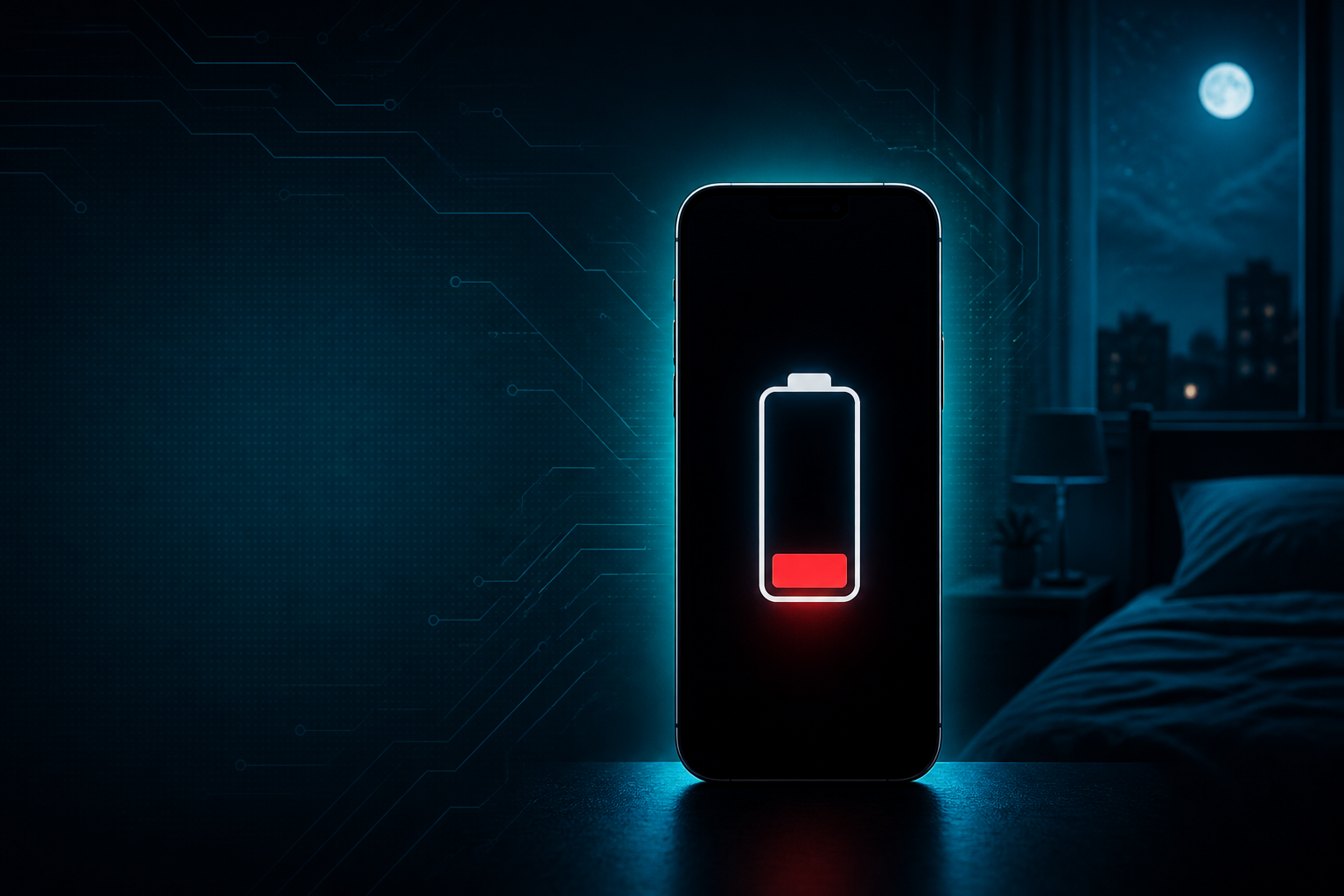
Banyak pengguna smartphone bangun pagi dengan baterai yang turun drastis, padahal HP “tidak dipakai”. Reaksi pertama biasanya menyalahkan umur baterai atau merek perangkat. Padahal, tiga pengaturan default sering bekerja diam-diam sepanjang malam dan menguras daya tanpa Anda sadari.
Artikel ini merangkum penyebab yang paling sering muncul di lapangan, cara mengeceknya, dan langkah praktis yang bisa dilakukan dalam sepuluh menit tanpa harus root atau aplikasi aneh.
1. Sinkronisasi akun yang terlalu agresif
Email, kalender, kontak, dan cloud foto bisa saling menyala di latar belakang. Saat jaringan goyah atau server sinkron sibuk, perangkat mencoba ulang berkali-kali. Malam hari justru sering jadi jendela kerja sistem karena Anda tidak membuka aplikasi, sehingga proses latar terasa “gratis” bagi sistem—tapi mahal bagi baterai.
Periksa daftar akun di pengaturan. Nonaktifkan sinkron otomatis untuk akun yang jarang dipakai. Untuk foto, pilih jadwal Wi-Fi saja. Untuk email kerja, pertimbangkan interval manual atau jadwal pagi-siang jika notifikasi real-time tidak krusial semalaman.
2. Lokasi dan pemindaian jaringan yang tidak dibatasi
Izin lokasi “selalu” untuk aplikasi peta, ojek, belanja, atau cuaca membuat radio GPS dan Wi-Fi scanning tetap aktif. Beberapa aplikasi juga memindai Bluetooth sekitar untuk fitur “dekat saya”. Saat Anda tidur, perangkat tetap “mendengar” lingkungan digital.
Ubah izin lokasi ke “saat dipakai” untuk aplikasi yang tidak butuh tracking 24 jam. Matikan Bluetooth jika tidak sedang terhubung ke headphone atau jam. Nonaktifkan Wi-Fi scanning / improve location accuracy bila opsi itu tersedia di perangkat Anda.
3. Notifikasi yang memicu layar dan radio
Setiap bunyi, getar, atau nyala layar singkat membangunkan CPU. Chat grup aktif, promo marketplace, dan pembaruan media sosial sering datang bertubi di malam hari. Layar AMOLED atau LCD sama-sama menghabiskan siklus bangun yang menumpuk.
Aktifkan mode tidur terjadwal, bisukan grup non-penting, dan batasi notifikasi “prioritas saja”. Matikan pratinjau layar kunci untuk pesan yang tidak mendesak agar sistem tidak perlu merender konten tiap kali ada push.
Cara mengukur sebelum mengubah
Sebelum mengubah banyak hal, buka penggunaan baterai 24 jam terakhir. Catat tiga aplikasi teratas di luar sistem. Setelah Anda mengubah setting, bandingkan malam berikutnya. Perubahan yang efektif biasanya terlihat dalam 1–2 malam, bukan dalam sejam.
Jika penurunan malam tetap ekstrem setelah pembatasan sinkron, lokasi, dan notifikasi, baru pertimbangkan kesehatan baterai, charger, atau pembaruan sistem. Urutan ini menghemat waktu: perbaiki perilaku software dulu, baru hardware.
Kebiasaan kecil yang membantu
Isi daya hingga penuh sebelum tidur hanya jika Anda memang membutuhkan cadangan pagi. Lebih penting: jauhkan HP dari bantal agar tidak panas, dan pakai mode gelap bila nyaman di mata. Panas mempercepat drain dan memperburuk sensasi “baterai jelek”.
Perbarui aplikasi dari toko resmi agar bug sinkron yang boros daya ikut tertutup. Hapus aplikasi yang tidak dipakai setahun terakhir—izin latar belakang mereka sering terlupakan.
Yang tidak perlu dilakukan
Hindari “booster” berizin mencurigakan, penutup semua proses secara agresif tiap jam, atau tip yang meminta menonaktifkan semua layanan Google sekaligus tanpa memahami dampaknya. Tindakan ekstrem sering merusak notifikasi penting dan justru memicu percobaan ulang yang lebih boros.
Ringkasan
Tiga setting yang paling sering menguras baterai malam: sinkron akun agresif, lokasi/pemindaian jaringan tanpa batas, dan notifikasi yang membangunkan perangkat. Ubah secara bertahap, ukur hasilnya, lalu pertahankan yang jelas bermanfaat. Dengan begitu, Anda tidak menebak-nebak—Anda mengendalikan perilaku HP saat seharusnya istirahat.
Jika setelah seminggu pola drain malam sudah lebih landai, pertahankan jadwal mode tidur dan audit izin aplikasi tiap bulan. Kebiasaan ringan ini biasanya lebih efektif daripada ganti baterai prematur hanya karena setting default yang tidak pernah disentuh.
Peran pembaruan sistem dan aplikasi
Pembaruan sistem sering membawa perbaikan manajemen daya, tetapi instalasi yang tertunda justru menyisakan bug sinkron. Jadwalkan pembaruan saat perangkat terhubung Wi-Fi dan sedang diisi daya. Setelah update besar, ulangi audit baterai selama dua malam untuk melihat apakah pola drain berubah.
Aplikasi yang jarang dibuka tetapi punya izin notifikasi dan lokasi tetap bisa berjalan di latar. Hapus yang tidak relevan, atau batasi aktivitas latar belakang lewat pengaturan baterai khusus aplikasi. Di beberapa perangkat Android ada opsi “terbatas” atau “dioptimalkan” yang cukup untuk menekan wake lock berlebihan.
Suhu, casing, dan posisi tidur
HP yang digenggam di bawah bantal atau ditaruh di samping body saat mengisi daya cenderung lebih panas. Panas mempercepat reaksi kimia baterai dan membuat sistem menaikkan konsumsi untuk pendinginan. Gunakan casing yang tidak terlalu tebal saat mengecas malam, dan letakkan perangkat di permukaan keras yang tidak menyekat panas.
Kabel dan charger tidak resmi kadang membuat siklus isi yang tidak efisien. Jika baterai turun cepat hanya saat diisi malam hari, uji dengan charger resmi atau bersertifikasi. Jangan mengabaikan bau atau panas ekstrem—itu sinyal berhenti memakai aksesori tersebut.
Kapan perlu ke servis
Jika setelah menertibkan sinkron, lokasi, dan notifikasi, drain malam masih di atas 25–30 persen tanpa pemakaian, pertimbangkan kesehatan baterai di menu diagnostik bawaan. Angka kapasitas di bawah kisaran wajar untuk usia perangkat bisa menjadi alasan penggantian. Simpan catatan persentase sebelum tidur dan sesudah bangun selama seminggu sebagai bukti objektif sebelum ke pusat servis.